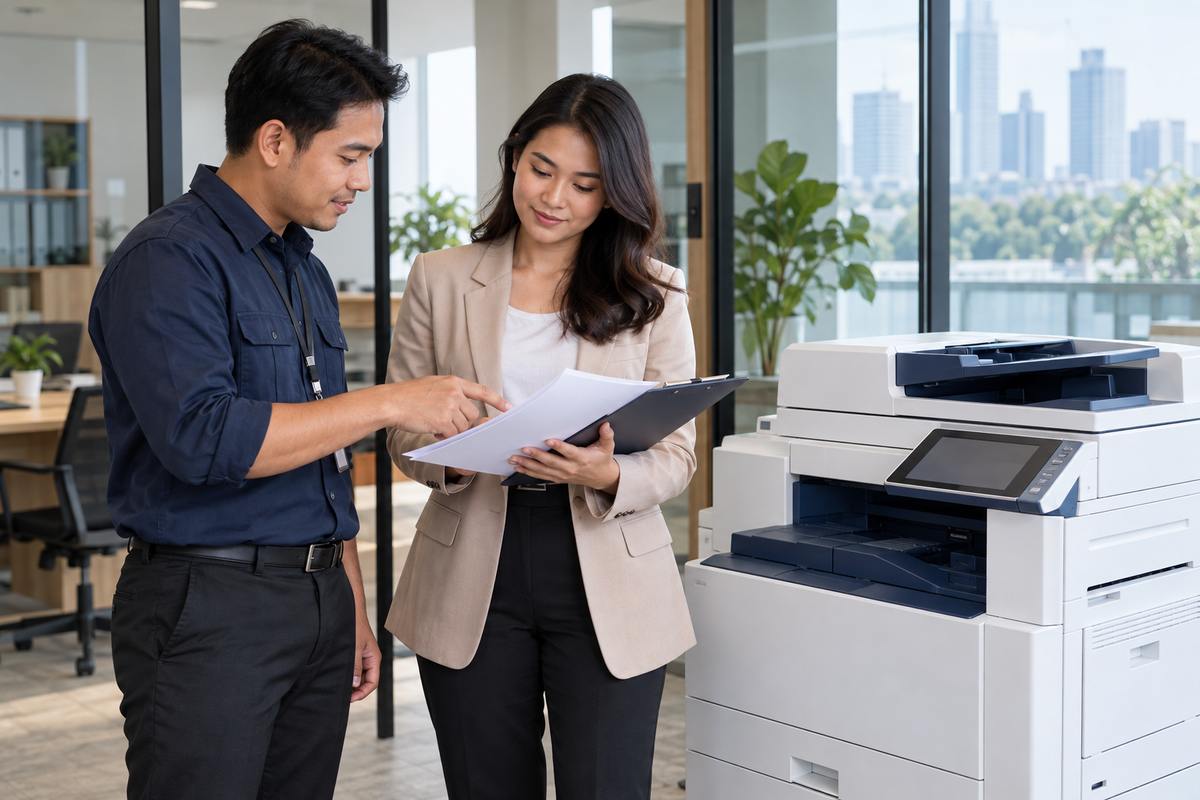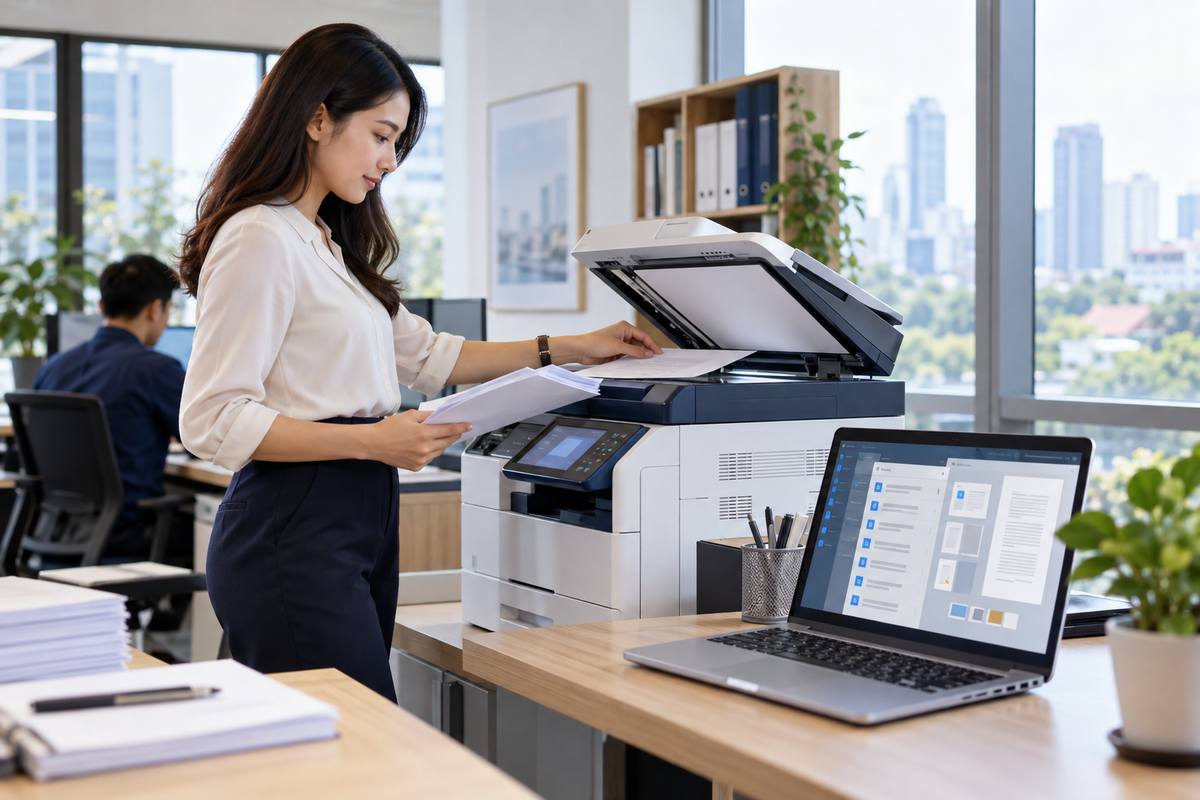
Scan OCR untuk kantor membantu mengubah hasil pemindaian menjadi dokumen yang teksnya dapat dicari. Ini berbeda dari sekadar menyimpan foto halaman sebagai PDF. Dengan alur yang tepat, tim lebih mudah menemukan nomor dokumen atau kata tertentu tanpa membuka setiap halaman secara manual.
OCR adalah pengenalan karakter optik. Kemampuannya dapat tersedia pada perangkat, aplikasi pemindaian, atau software pengolahan PDF. Dukungan bahasa, lisensi, dan format hasil perlu diperiksa sesuai solusi yang digunakan.
Bedakan scan biasa dan PDF dengan teks OCR
Scan biasa menyimpan tampilan halaman sebagai gambar. Pada PDF yang diproses dengan OCR, aplikasi dapat menambahkan lapisan teks agar pencarian dan pemilihan teks menjadi memungkinkan. Hasilnya tetap perlu diperiksa karena karakter yang buram, tabel, atau tata letak rumit dapat terbaca keliru.
OCR bukan pengganti pemeriksaan dokumen asli. Untuk proses administrasi penting, pastikan salinan hasil scan tetap lengkap dan mengikuti aturan penyimpanan internal. Pelajari hubungan alur ini dengan Document Management System.
Siapkan dokumen sebelum pemindaian
- Kelompokkan dokumen menurut proses atau jenis arsip.
- Periksa urutan halaman dan sisi belakang yang perlu dipindai.
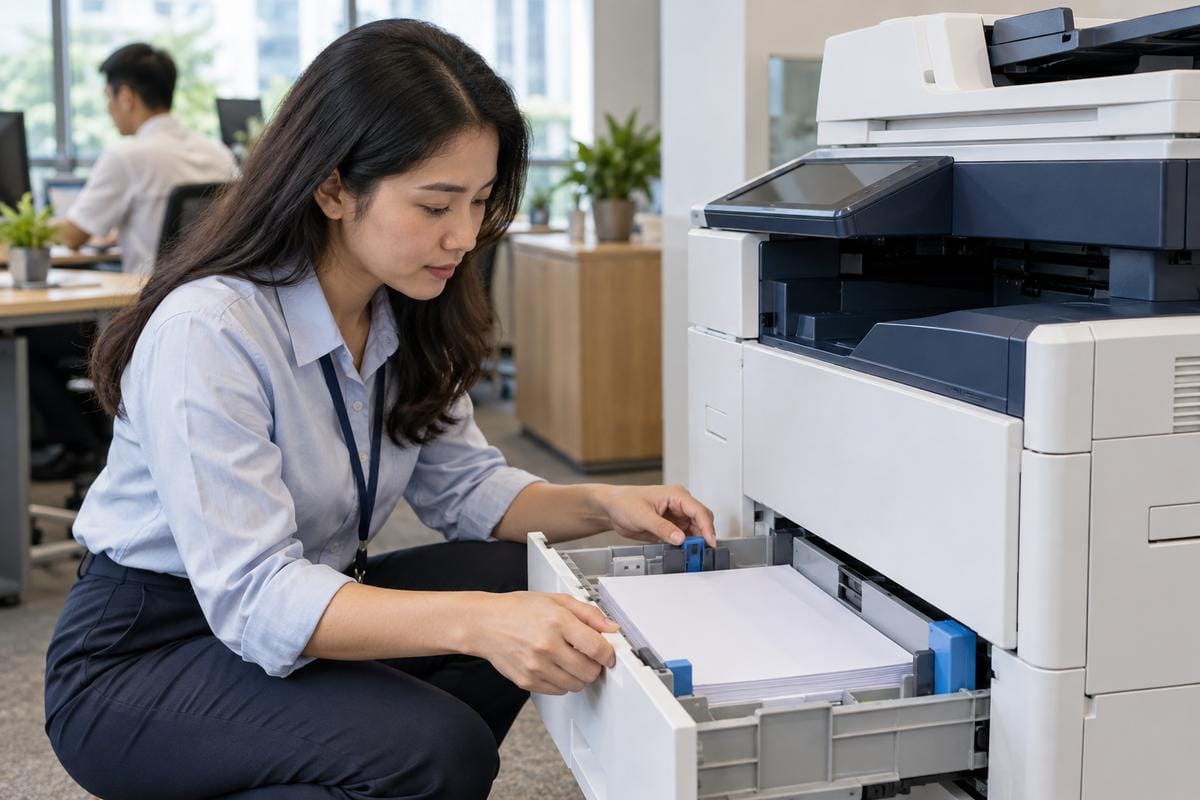
- Lepaskan staples atau pengikat sebelum memakai pengumpan dokumen.
- Pisahkan lembar rusak atau media yang tidak didukung untuk ditangani sesuai manual.
- Pastikan teks tidak tertutup lipatan, catatan tempel, atau bagian halaman lain.
Gunakan kaca scanner untuk dokumen yang tidak cocok dimasukkan ke pengumpan otomatis. Cara menempatkan media dan batas penggunaannya tetap mengikuti petunjuk perangkat.
Pilih kualitas scan melalui uji sampel
Resolusi lebih tinggi dapat memperbesar file dan memperlambat pemrosesan. Sebaliknya, kualitas yang terlalu rendah dapat mengurangi keterbacaan karakter. Mulailah dari preset dokumen pada solusi yang digunakan, lalu uji beberapa halaman yang mewakili isi arsip: teks kecil, cap, tabel, dan halaman dengan kontras rendah.
Pilih mode warna sesuai kebutuhan informasi. Dokumen dengan penandaan warna mungkin tidak cocok diproses sebagai hitam putih. Tujuannya adalah hasil yang terbaca dan lengkap dengan ukuran file yang masih mudah dikelola, bukan sekadar angka resolusi tertinggi.
Jalankan OCR dan periksa hasil pencarian
Setelah pemindaian selesai, jalankan fungsi pengenalan teks jika belum diproses otomatis. Pilih bahasa yang sesuai bila tersedia. Sebagai contoh alur pada software PDF, panduan OCR Adobe Acrobat menjelaskan pengenalan teks pada dokumen hasil scan.
Uji dengan mencari beberapa kata serta nomor dokumen. Perhatikan karakter yang mirip seperti huruf O dan angka 0. Pastikan urutan halaman, orientasi, serta jumlah halaman sesuai sumber. Hasil pencarian yang gagal menjadi alasan untuk memeriksa kualitas scan atau pengaturan OCR, bukan langsung menyatakan dokumen tidak ada.
Atur penamaan dan akses arsip
Gunakan pola nama yang konsisten, misalnya tanggal, jenis dokumen, dan nomor referensi internal. Hindari memasukkan informasi sensitif yang tidak diperlukan ke nama file. Simpan hasil pada lokasi yang ditetapkan organisasi dengan akses sesuai peran pengguna.
Jika hasil scan dikirim melalui jaringan, periksa tujuan sebelum memulai pekerjaan. Baca juga gambaran scan ke folder jaringan untuk memahami alur penyimpanan bersama.
Checklist scan OCR untuk kantor
- Dokumen lengkap dan media sesuai.
- Teks sampel terbaca serta dapat dicari.
- Nama dan lokasi file konsisten.
- Akses arsip dibatasi menurut kebutuhan pekerjaan.
- Ada prosedur koreksi dan salinan cadangan sesuai kebijakan kantor.
Mulailah dengan satu jenis dokumen sebelum memperluas penerapan. Untuk menilai perangkat dan workflow yang sesuai, gunakan evaluasi lingkungan cetak Nusaprint.