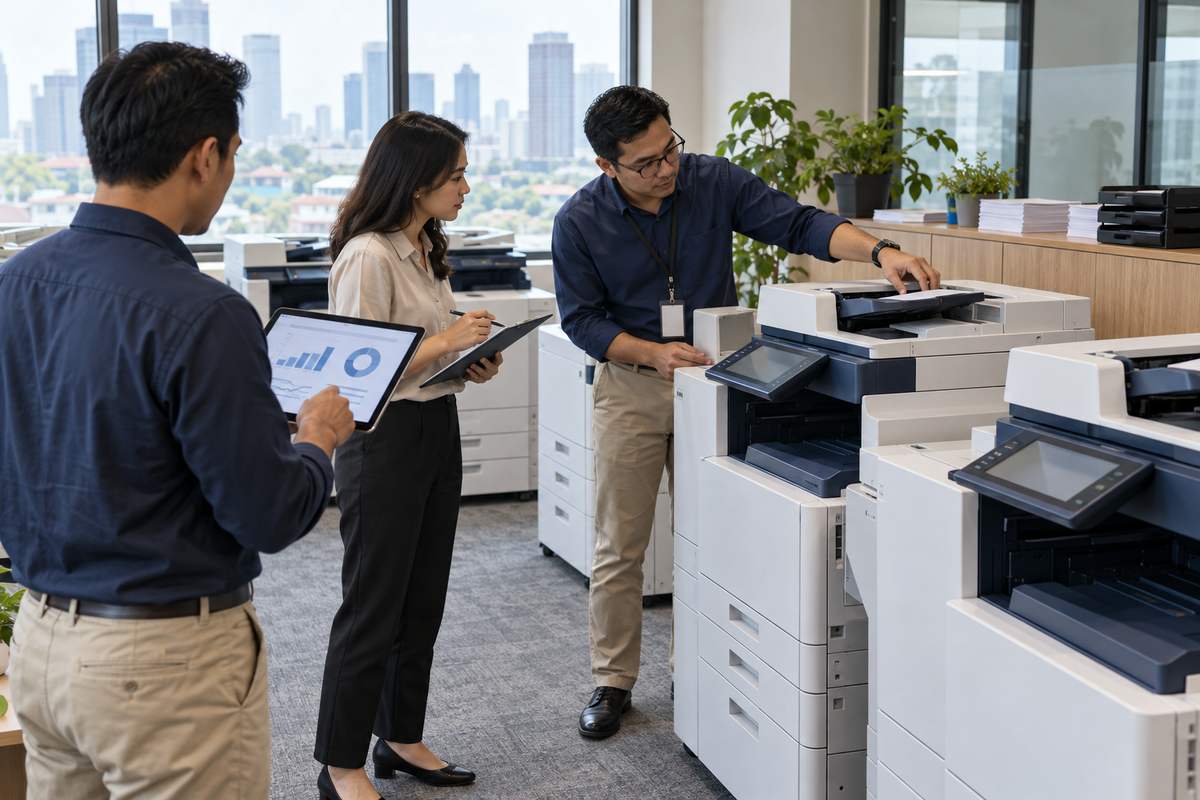
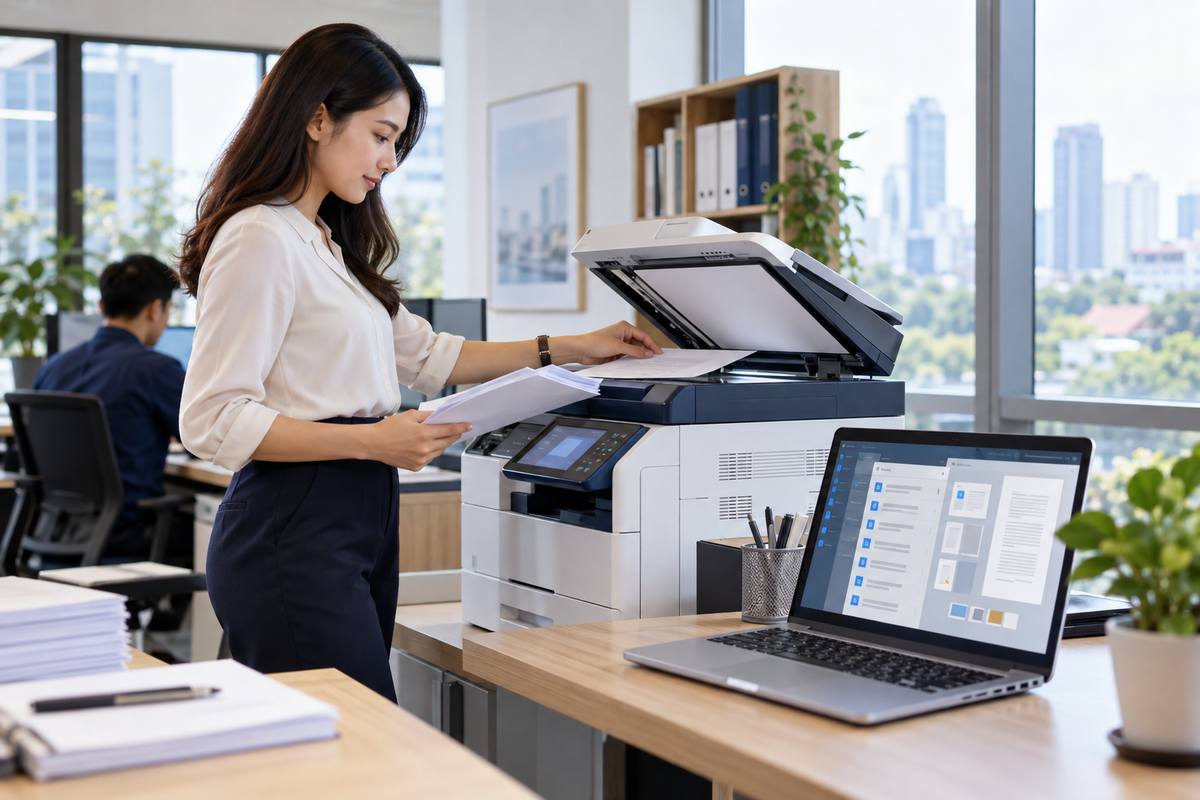
Banyak dokumen kantor masih berasal dari kertas, tetapi proses kerja berikutnya sudah berlangsung secara digital. Karena itu, kemampuan scan bukan lagi sekadar fitur tambahan pada mesin multifungsi. Salah satu fungsi yang sangat berguna adalah Scan to Network Folder.
Dengan fitur ini, dokumen yang dipindai dari printer atau MFP dapat disimpan langsung ke folder bersama di jaringan perusahaan. Pengguna tidak perlu memindahkan file melalui USB atau mengirimkannya terlebih dahulu ke email pribadi hanya untuk meneruskan dokumen ke server internal.
Topik ini merupakan bagian dari cornerstone Teknologi Mesin Fotokopi karena scan workflow menjadi salah satu fungsi utama MFP modern.
Apa Itu Scan to Network Folder?
Scan to Network Folder adalah fitur yang memungkinkan perangkat memindai dokumen lalu menyimpan file hasil scan ke folder bersama pada jaringan. Folder tujuan biasanya dikonfigurasi oleh administrator atau tim IT agar dapat diakses oleh perangkat dan pengguna yang berwenang.
Dokumentasi HP menjelaskan bahwa printer dapat memindai file dan menyimpannya ke shared folder di jaringan. Pada HP LaserJet Enterprise dan Managed MFP dengan FutureSmart, fitur ini diaktifkan dan dikonfigurasi melalui HP Embedded Web Server sebelum digunakan. Referensi HP: Set up Scan to Network Folder
Bagaimana Cara Kerjanya?
Secara sederhana, alurnya adalah: dokumen diletakkan di scanner atau automatic document feeder, pengguna memilih tujuan folder, perangkat memindai dokumen, lalu file dikirim ke folder yang telah dikonfigurasi di jaringan.
Pada implementasi yang lebih terstruktur, administrator dapat menyiapkan Quick Sets sehingga pengguna cukup memilih workflow yang sudah tersedia di panel perangkat.
- Dokumen dipindai dari glass atau automatic document feeder;
- Pengguna memilih Scan to Network Folder atau Quick Set yang telah dibuat;
- Perangkat menggunakan path folder dan kredensial sesuai konfigurasi;
- File disimpan langsung ke shared folder yang ditentukan.
Manfaat untuk Workflow Dokumen Kantor
1. Mengurangi Langkah Manual
Tanpa Scan to Network Folder, pengguna mungkin memindai ke USB, mengirim file ke email, mengunduhnya kembali, lalu memindahkan file ke server. Scan langsung ke folder jaringan memangkas beberapa langkah tersebut.
2. Membantu Penyimpanan Lebih Terstruktur
Folder tujuan dapat disiapkan berdasarkan departemen, jenis dokumen, atau workflow. Finance, HR, purchasing, atau operations dapat memiliki folder masing-masing sesuai kebijakan perusahaan.
3. Mengurangi Ketergantungan pada Email
Tidak semua dokumen perlu dikirim melalui email. Untuk dokumen internal, penyimpanan langsung ke folder jaringan dapat menjadi pendekatan yang lebih sesuai jika infrastruktur dan kebijakan akses sudah tersedia.
4. Mendukung Digitalisasi Dokumen
Scan to Network Folder dapat menjadi langkah awal sebelum dokumen masuk ke proses pengarsipan, OCR, approval, atau Document Management System.
Untuk konteks pengelolaan dokumen yang lebih luas, baca Apa Itu Document Management System?.
Konfigurasi Membutuhkan Akses Administrator
Fitur ini tidak selalu langsung siap digunakan setelah printer terhubung ke jaringan. Administrator perlu memastikan folder tujuan tersedia, printer dapat menjangkaunya, dan hak akses yang diperlukan sudah benar.
HP menyebutkan bahwa konfigurasi Scan to Network Folder dapat dilakukan melalui setup wizard untuk konfigurasi dasar atau melalui pengaturan lanjutan di Embedded Web Server. Referensi HP FutureSmart
Folder, Path, dan Permission Harus Benar
Masalah Scan to Network Folder sering bukan berasal dari scanner, tetapi dari konfigurasi jaringan. Path folder yang salah, folder yang belum dibagikan, kredensial tidak tepat, atau permission yang kurang dapat menyebabkan proses scan gagal.
HP menyarankan pemeriksaan path folder, status share, username dan password, hak read/write/create, serta kemungkinan firewall atau perangkat jaringan memblokir komunikasi SMB ketika troubleshooting. Referensi troubleshooting HP
Quick Sets Membuat Workflow Lebih Sederhana
Jika folder tujuan sering digunakan, Quick Sets dapat membantu menyederhanakan proses. Administrator dapat menyiapkan shortcut dengan tujuan dan opsi scan tertentu sehingga pengguna tidak perlu memasukkan path folder setiap kali melakukan scan.
Pendekatan ini berguna untuk workflow berulang seperti scan invoice ke finance, dokumen karyawan ke HR, atau dokumen operasional ke folder departemen.
Keamanan Tetap Harus Menjadi Pertimbangan
Kemudahan scan harus tetap disertai kontrol akses. Folder jaringan perlu memiliki permission yang sesuai, administrator printer harus diamankan, dan workflow sebaiknya hanya tersedia untuk pengguna yang berwenang.
Pada lingkungan dengan kebutuhan keamanan lebih tinggi, autentikasi pengguna dapat digunakan agar fungsi tertentu hanya dapat dijalankan oleh user yang telah melakukan sign-in.
Lihat juga artikel Keamanan Mesin Fotokopi untuk pembahasan keamanan perangkat yang lebih luas.
Format File dan Pengaturan Scan
Tergantung model dan konfigurasi, pengguna dapat memiliki opsi untuk mengatur nama file, resolusi, ukuran dokumen, warna, sisi dokumen, dan tipe file. Pengaturan sebaiknya disesuaikan dengan kebutuhan kualitas, ukuran file, dan proses berikutnya.
Dokumen arsip sederhana mungkin tidak membutuhkan resolusi sangat tinggi, sedangkan dokumen yang akan diproses OCR atau digunakan untuk kebutuhan visual dapat membutuhkan pengaturan berbeda.
Peran OCR dalam Workflow
OCR atau Optical Character Recognition membantu mengubah teks dalam hasil scan menjadi informasi yang dapat dikenali atau dicari oleh sistem. Pada workflow tertentu, OCR memudahkan pencarian dokumen dan mengurangi kebutuhan input ulang.
Pembahasan OCR dan workflow dokumen dapat dilanjutkan melalui Document Management System.
Scan to Network Folder pada Lingkungan dengan Banyak Pengguna
Pada perusahaan dengan banyak departemen, fitur scan akan lebih efektif jika tujuan folder, naming convention, permission, dan workflow disusun secara konsisten. Tanpa standardisasi, perusahaan dapat memiliki banyak file yang tersimpan di lokasi berbeda dan sulit ditelusuri.
Karena itu, teknologi scan sebaiknya dilihat sebagai bagian dari desain workflow, bukan hanya sebagai fitur perangkat.
Untuk memahami fungsi MFP secara lebih luas, baca Mesin Fotokopi Multifungsi.
Kapan Fitur Ini Layak Digunakan?
Scan to Network Folder cocok dipertimbangkan ketika organisasi:
- Sering memindai dokumen ke folder internal;
- Memiliki server atau shared storage yang terkelola;
- Ingin mengurangi proses manual melalui email atau USB;
- Memiliki beberapa pengguna yang menjalankan workflow scan berulang;
- Membutuhkan penyimpanan dokumen berdasarkan departemen atau fungsi.
Jangan Mengaktifkan Fitur Tanpa Memahami Lingkungan Jaringan
Tidak semua kantor membutuhkan workflow yang sama. Sebelum menerapkan Scan to Network Folder, tim IT perlu memahami topologi jaringan, metode autentikasi, hak akses folder, keamanan, dan kebutuhan pengguna.
Jika kebutuhan perangkat dan workflow belum memiliki baseline yang jelas, gunakan Print Environment Assessment sebagai langkah awal.
Kesimpulan
Scan to Network Folder membantu menghubungkan dokumen fisik dengan workflow digital. Dengan konfigurasi yang tepat, pengguna dapat menyimpan hasil scan langsung ke folder jaringan, mengurangi langkah manual, dan membuat proses penyimpanan lebih terstruktur.
Manfaatnya akan lebih besar jika fitur ini diterapkan bersama pengaturan akses, standardisasi folder, keamanan perangkat, dan workflow dokumen yang jelas.
Pelajari Teknologi Mesin Fotokopi
Teknologi Mesin Fotokopi
Ingin mengevaluasi kebutuhan scan dan workflow?
Mulai Print Environment Assessment