
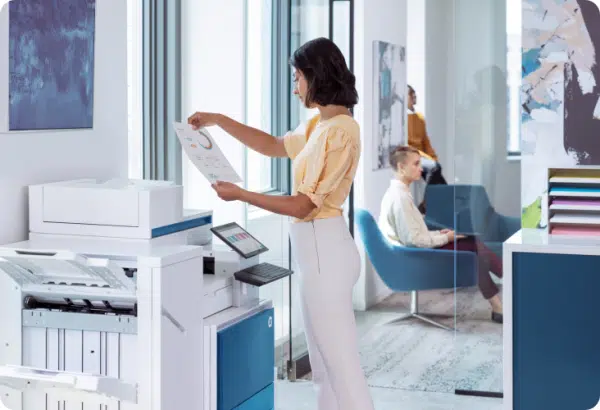
Dalam operasional perusahaan berskala besar, kebutuhan akan pengelolaan dokumen dalam jumlah besar merupakan hal yang tidak terhindarkan. Mulai dari laporan internal, dokumen legal, hingga materi presentasi, semuanya membutuhkan proses cetak dan penggandaan yang cepat, akurat, dan konsisten. Untuk memenuhi kebutuhan tersebut, perusahaan memerlukan solusi yang tidak hanya andal, tetapi juga efisien. Layanan sewa mesin fotocopy hadir sebagai jawaban bagi perusahaan yang memiliki kebutuhan volume cetak tinggi tanpa ingin terbebani oleh biaya investasi dan perawatan yang besar. Tantangan Volume Cetak Tinggi Perusahaan dengan aktivitas tinggi sering kali menghadapi berbagai kendala dalam pengelolaan dokumen. Mesin fotocopy yang tidak mampu menangani beban kerja besar dapat menyebabkan antrean pekerjaan, keterlambatan distribusi dokumen, hingga penurunan produktivitas tim. Selain itu, penggunaan mesin secara intensif juga meningkatkan risiko kerusakan. Jika tidak ditangani dengan cepat, hal ini dapat mengganggu kelancaran operasional secara keseluruhan. Solusi Sewa untuk Performa Maksimal Dengan layanan sewa, perusahaan dapat menggunakan mesin fotocopy dengan spesifikasi tinggi yang dirancang khusus untuk kebutuhan volume besar. Perangkat yang digunakan umumnya memiliki kecepatan cetak tinggi, kapasitas kertas besar, serta fitur otomatis yang mempermudah pekerjaan. Hal ini memungkinkan proses cetak dan penggandaan dokumen berjalan lebih cepat dan efisien, bahkan dalam jumlah yang sangat besar sekalipun. Keandalan yang Terjaga Salah satu keunggulan utama dari layanan sewa adalah jaminan keandalan mesin. Penyedia layanan biasanya melakukan perawatan rutin untuk memastikan performa tetap optimal. Jika terjadi gangguan, tim teknisi akan segera melakukan perbaikan atau penggantian unit. Dengan demikian, perusahaan tidak perlu khawatir terhadap downtime yang dapat menghambat pekerjaan. Efisiensi Biaya untuk Skala Besar Mengelola kebutuhan cetak dalam volume tinggi sering kali membutuhkan biaya yang tidak sedikit. Namun, dengan sistem sewa, perusahaan dapat mengontrol pengeluaran dengan lebih baik. Biaya yang dikeluarkan biasanya sudah mencakup penggunaan mesin, perawatan, serta dukungan teknis. Ini memberikan kepastian biaya dan menghindarkan perusahaan dari pengeluaran tak terduga. Fleksibilitas Sesuai Kebutuhan Operasional Kebutuhan volume cetak dapat berubah seiring waktu, tergantung pada aktivitas bisnis. Layanan sewa memberikan fleksibilitas bagi perusahaan untuk menyesuaikan kapasitas mesin sesuai kebutuhan. Jika volume pekerjaan meningkat, perusahaan dapat dengan mudah melakukan upgrade tanpa harus membeli mesin baru. Hal ini sangat membantu dalam menjaga efisiensi dan kelancaran operasional. Dukungan Profesional yang Siap Siaga Dalam layanan sewa, perusahaan tidak hanya mendapatkan perangkat, tetapi juga dukungan teknis dari tim profesional. Teknisi yang berpengalaman siap membantu menangani berbagai kendala dengan cepat dan tepat. Dengan adanya dukungan ini, perusahaan dapat memastikan bahwa setiap pekerjaan berjalan tanpa hambatan yang berarti. Solusi Tepat untuk Perusahaan Modern Di era bisnis yang menuntut kecepatan dan efisiensi, memiliki solusi cetak yang andal adalah sebuah keharusan. Sewa mesin fotocopy memberikan kemudahan, keandalan, dan efisiensi dalam satu paket layanan. Perusahaan dapat fokus pada kegiatan utama tanpa harus terganggu oleh urusan teknis perangkat. Kesimpulan Sewa fotocopy untuk kebutuhan volume tinggi adalah solusi tepat bagi perusahaan yang ingin menjaga produktivitas tanpa harus menghadapi kompleksitas pengelolaan perangkat. Dengan performa tinggi, dukungan teknis profesional, serta biaya yang lebih terkontrol, layanan ini menjadi pilihan strategis untuk mendukung operasional bisnis. Jika perusahaan Anda memiliki kebutuhan cetak dalam jumlah besar setiap hari, saatnya beralih ke solusi yang lebih andal dan efisien melalui layanan sewa mesin fotocopy. Salam

Mengelola Dokumen Perusahaan dengan Lebih Cerdas
Di era digital yang serba cepat, perusahaan dituntut untuk bekerja lebih efisien dalam setiap aspek operasionalnya. Salah satu hal yang sering menjadi pusat aktivitas kantor adalah pengelolaan dokumen. Mulai dari mencetak laporan, menggandakan dokumen penting, hingga memindai arsip untuk penyimpanan digital, semuanya memerlukan perangkat yang mampu bekerja dengan cepat, akurat, dan andal. Bagi perusahaan besar yang setiap harinya menangani volume dokumen tinggi, penggunaan mesin fotocopy biasa sering kali tidak lagi cukup. Dibutuhkan perangkat yang mampu menjalankan berbagai fungsi sekaligus dalam satu sistem yang terintegrasi. Salah satu solusi yang dapat memenuhi kebutuhan tersebut adalah HP Color LaserJet Managed MFP E78528dn, sebuah mesin multifungsi yang dirancang untuk membantu perusahaan mengelola dokumen dengan lebih cerdas. Tantangan Pengelolaan Dokumen di Lingkungan Perusahaan Banyak perusahaan menghadapi tantangan dalam mengelola dokumen secara efektif. Aktivitas seperti mencetak dokumen dalam jumlah besar, menyalin berkas penting, atau memindai dokumen untuk arsip digital sering kali memakan waktu jika perangkat yang digunakan tidak memadai. Beberapa kendala yang sering terjadi antara lain: Jika masalah ini terus terjadi, produktivitas tim dapat menurun dan proses kerja menjadi kurang efisien. Solusi Multifungsi dalam Satu Perangkat Untuk mengatasi tantangan tersebut, perusahaan membutuhkan perangkat yang mampu mengintegrasikan berbagai fungsi pengelolaan dokumen dalam satu sistem. HP Color LaserJet Managed MFP E78528dn hadir sebagai mesin multifungsi yang menggabungkan berbagai kemampuan penting dalam satu perangkat. Dengan perangkat ini, perusahaan dapat melakukan berbagai aktivitas dokumen seperti: Integrasi berbagai fungsi ini membantu perusahaan menyederhanakan proses kerja dan mengurangi ketergantungan pada banyak perangkat berbeda. Mendukung Produktivitas Tim Kerja Dalam lingkungan kerja yang dinamis, kecepatan dan kemudahan penggunaan perangkat sangat memengaruhi produktivitas karyawan. Mesin yang lambat atau sulit digunakan dapat menyebabkan waktu kerja terbuang hanya untuk menunggu proses cetak atau menyalin dokumen. Dengan teknologi yang dirancang untuk lingkungan kerja profesional, HP Color LaserJet Managed MFP E78528dn mampu membantu tim kerja menyelesaikan berbagai tugas dokumen dengan lebih cepat. Antarmuka yang mudah digunakan memungkinkan pengguna menjalankan berbagai fungsi tanpa kesulitan, sehingga pekerjaan dapat diselesaikan dengan lebih efisien. Kualitas Cetak yang Mendukung Profesionalitas Dokumen yang berkualitas tidak hanya berfungsi sebagai media informasi, tetapi juga mencerminkan profesionalitas perusahaan. Laporan bisnis, proposal proyek, maupun materi presentasi yang dicetak dengan baik dapat memberikan kesan positif kepada klien dan mitra bisnis. Perangkat HP Color LaserJet Managed MFP E78528dn mampu menghasilkan cetakan warna yang tajam dan konsisten. Hal ini memastikan setiap dokumen yang dihasilkan terlihat rapi dan profesional, baik untuk kebutuhan internal maupun eksternal perusahaan. Mendukung Digitalisasi Dokumen Perusahaan Banyak perusahaan saat ini mulai mengadopsi sistem pengelolaan dokumen digital untuk meningkatkan efisiensi dan memudahkan penyimpanan arsip. Dokumen yang sebelumnya disimpan dalam bentuk kertas dapat dipindai dan disimpan dalam format digital sehingga lebih mudah dicari dan dikelola. Melalui fitur pemindaian yang cepat dan praktis, HP Color LaserJet Managed MFP E78528dn membantu perusahaan melakukan digitalisasi dokumen dengan lebih efektif. Hal ini tidak hanya menghemat ruang penyimpanan fisik, tetapi juga mempermudah akses terhadap dokumen penting kapan saja dibutuhkan. Solusi Cerdas untuk Operasional Perusahaan Penggunaan perangkat yang tepat dapat memberikan dampak besar terhadap efisiensi kerja perusahaan. Dengan menggabungkan fungsi cetak, fotocopy, dan pemindaian dalam satu sistem yang terintegrasi, perusahaan dapat menyederhanakan proses pengelolaan dokumen sekaligus meningkatkan produktivitas tim. Sebagai mesin multifungsi kelas enterprise, HP Color LaserJet Managed MFP E78528dn menawarkan solusi yang cerdas bagi perusahaan yang ingin bekerja lebih cepat, lebih efisien, dan lebih terorganisir dalam mengelola dokumen. Dengan dukungan teknologi modern dan performa yang stabil, perangkat ini dapat menjadi bagian penting dalam mendukung operasional bisnis perusahaan di era kerja digital saat ini. Salam

Tren Mesin Fotokopi 2026 untuk Dunia Bisnis
Perkembangan teknologi kantor berjalan sangat cepat, dan mesin fotokopi—yang dulunya hanya dikenal sebagai alat penyalin kertas kaku—telah bertransformasi menjadi pusat manajemen dokumen yang cerdas. Memasuki tahun 2026, tren mesin fotokopi 2026 kita akan melihat pergeseran paradigma di mana mesin fotokopi tidak hanya menjadi alat fungsional, melainkan aset digital yang terintegrasi dalam ekosistem bisnis modern. Berikut adalah tren utama yang akan mendominasi industri mesin fotokopi di tahun 2026. 1. Integrasi Cloud Printing yang Mendalam Dengan model kerja hybrid (kantor dan remote) yang kini menjadi standar, kemampuan Cloud Printing bukan lagi fitur tambahan, melainkan keharusan. Tren mesin fotokopi 2026 menunjukkan adanya integrasi yang mulus antara mesin fotokopi dengan platform cloud seperti Google Workspace, Microsoft 365, dan Dropbox. Karyawan dapat mengirim dokumen untuk dicetak dari mana saja—baik melalui laptop, tablet, maupun smartphone—dan menjemputnya di kantor tanpa perlu menginstal driver yang rumit atau terhubung ke VPN server perusahaan. 2. Keamanan Siber sebagai Prioritas Utama Seiring mesin fotokopi menjadi bagian dari Internet of Things (IoT), ancaman keamanan siber juga meningkat. Pada tahun 2026, keamanan data menjadi fokus utama. Tren yang akan muncul termasuk autentikasi multi-faktor (MFA), enkripsi data end-to-end saat dokumen dikirim atau disimpan di Hard Disk Drive mesin, serta fitur penghapusan data otomatis setelah tugas pencetakan selesai. Perusahaan tidak akan lagi mentolerir celah keamanan pada perangkat cetak mereka. 3. Pemanfaatan Kecerdasan Buatan (AI) dan Otomasi Di masa mendatang, mesin fotokopi akan memiliki kecerdasan untuk menganalisis dan mengenali isi dari dokumen yang sedang diproses. Berkat teknologi AI (Artificial Intelligence), mesin akan mampu mengenali jenis dokumen secara otomatis, mengonversi hasil pindai (scan) menjadi data yang dapat diedit (OCR) dengan akurasi tinggi, serta merutekannya ke alamat email atau folder jaringan yang tepat tanpa intervensi manual. Selain itu, AI digunakan untuk predictive maintenance, di mana mesin dapat mendeteksi komponen yang akan rusak dan memesan suku cadang sendiri sebelum terjadi downtime. 4. Efisiensi Energi dan Keberlanjutan (Sustainability) Dalam menyongsong target ESG (Environmental, Social, and Governance) perusahaan, mesin fotokopi 2026 akan dirancang jauh lebih hemat energi. Teknologi pemanas (fusing) yang rendah energi akan dikembangkan untuk mengurangi konsumsi listrik secara drastis saat mesin menyala maupun dalam mode standby. Penggunaan bahan daur ulang pada bodi mesin dan toner yang lebih ramah lingkungan juga akan menjadi nilai jual utama bagi penyedia solusi cetak. Kesimpulan Menghadapi tahun 2026, bisnis perlu mulai melihat mesin fotokopi bukan sebagai pengeluaran rutin, melainkan sebagai investasi teknologi informasi. Dengan mengadopsi teknologi yang mendukung cloud, keamanan tingkat lanjut, AI, dan keberlanjutan, perusahaan dapat memastikan operasional dokumen yang efisien, aman, dan siap menghadapi tantangan masa depan.

Cara Merawat Mesin Fotokopi: Panduan Lengkap dan Efisien
Mesin fotokopi merupakan salah satu aset paling vital dalam operasional kantor modern. Karena penggunaannya yang intensif dan frekuensinya yang tinggi, perangkat ini rentan mengalami keausan jika tidak dirawat dengan benar. Kerusakan mesin tidak hanya mengganggu produktivitas karyawan karena downtime, tetapi juga memicu biaya perbaikan (service) yang tidak sedikit. Oleh karena itu, melakukan perawatan rutin adalah kunci untuk memperpanjang umur ekonomis mesin dan menjaga kualitas cetakan tetap prima. Berikut adalah panduan praktis cara merawat mesin fotokopi secara mandiri yang bisa diterapkan di kantor: 1. Kebersihan Eksternal dan Kaca Scan Hal paling dasar yang sering diabaikan adalah kebersihan kaca pemindai (scanner glass). Noda, debu, atau sisa tinta pada kaca akan langsung terlihat pada hasil fotokopi berupa garis-garis hitam atau bintik-bintik yang mengganggu. Bersihkan kaca secara rutin setiap hari menggunakan kain lap microfiber dan cairan pembersih kaca non-amonia. Jangan lupa untuk membersihkan area Automatic Document Feeder (ADF), yaitu kaca kecil di sebelah kiri yang sering digunakan untuk memindai dokumen bertumpuk, karena debu di area ini sering menyebabkan garis vertikal pada hasil scan. 2. Perhatikan Kualitas dan Kelembaban Kertas Salah satu musuh utama mesin fotokopi adalah kertas yang berkualitas buruk atau lembap. Kertas yang mengandung banyak debu akan masuk ke dalam mesin dan menempel pada komponen sensitif seperti drum atau roller, menyebabkan bercak putih pada hasil cetakan dan kertas macet (paper jam). Pastikan ruangan penyimpanan kertas memiliki sirkulasi udara yang baik dan jauh dari kelembapan. Selalu kipasi (fanning) kertas sebelum dimasukkan ke dalam tray agar tidak saling menempel. 3. Matikan Mesin dengan Prosedur Benar Banyak karyawan yang terburu-buru mematikan mesin dengan langsung mencabut kabel power atau mematikan tombol di power strip. Ini sangat berbahaya bagi mesin fotokopi digital. Mesin memerlukan waktu untuk melakukan proses pendinginan (cooling down) pada unit fuser setelah digunakan. Selalu gunakan tombol power utama pada panel kontrol dan biarkan mesin mati total sebelum memutus aliran listrik. Hal ini mencegah kerusakan pada elemen pemanas yang sangat mahal harganya. 4. Jadwalkan Perawatan Teknis Profesional Meskipun pembersihan eksternal bisa dilakukan sendiri, cara merawat mesin fotokopi bagian internal memerlukan tenaga ahli. Komponen seperti drum, blade, dan roller perlu dibersihkan dari sisa toner yang menggumpal. Jika Anda memiliki layanan sewa atau kontrak maintenance, manfaatkan kunjungan rutin teknisi untuk melakukan preventive maintenance. Teknisi akan mendeteksi kerusakan kecil sebelum menjadi masalah besar dan mengganti suku cadang yang sudah mendekati masa pakainya. Dengan menerapkan langkah-langkah cara merawat mesin fotokopi yang sederhana ini secara konsisten, Anda tidak hanya menjaga mesin tetap awet, tetapi juga mengurangi biaya operasional tak terduga dan memastikan alur kerja kantor berjalan lancar setiap hari. Salam
Mesin Fotokopi untuk Kantor 50–200 Karyawan
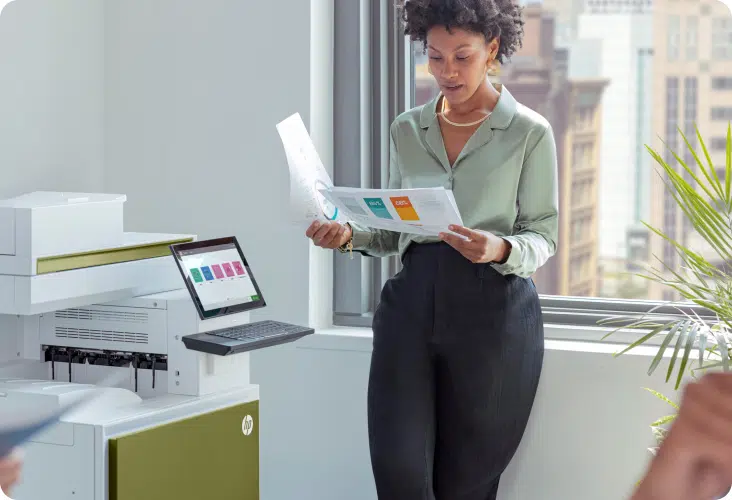
Mengelola kebutuhan dokumen untuk kantor berukuran menengah—yaitu dengan jumlah karyawan berkisar antara 50 hingga 200 orang—memerlukan strategi yang sangat berbeda dibandingkan kantor kecil (UMKM) maupun perusahaan besar (enterprise). Pada skala ini, tantangan utama bukan hanya tentang kemampuan mesin mencetak, tetapi tentang manajemen queue atau antrian, serta menjaga produktivitas tetap tinggi tanpa biaya operasional yang melonjak. Jika kantor Anda berada di rentang jumlah karyawan ini, mengandalkan satu mesin fotokopi saja adalah resep untuk bencana produktivitas. Bayangkan jika 100 orang perlu mencetak laporan di jam yang sama; antrian panjang akan terjadi dan waktu kerja yang berharga terbuang sia-sia. Oleh karena itu, solusi terbaik adalah menerapkan konsep “Tiered Fleet” (Armada Bertingkat). 1. Mesin Utama “Workhorse” (A3 High-Volume) Anda membutuhkan setidaknya satu atau dua mesin utama yang berfungsi sebagai “kuda kerja” bagi perusahaan. Mesin ini sebaiknya ditempatkan di area sentral yang mudah diakses oleh semua departemen. Pilih mesin fotokopi untuk kantor berukuran A3 dengan kecepatan cetak di kisaran 45 hingga 60 lembar per menit (ppm). Mesin ini harus memiliki kapasitas input kertas yang besar (minimal 2.000 lembar) dan fitur finishing otomatis (seperti penjilid buku atau pelipat kertas) untuk menangani tugas-tugas berat seperti pembuatan proposal kontrak atau laporan bulanan. 2. Mesin Pendukung Departemen (A4 MFP) Selain mesin pusat, tempatkan beberapa unit mesin fotokopi A4 yang lebih kompak di area departemen sibuk, seperti Keuangan, HRD, atau Sales. Tujuannya adalah untuk memecah kepadatan lalu lintas cetak. Karyawan tidak perlu berjalan jauh ke mesin utama hanya untuk mencetak dokumen sehari-hari atau sekadar menyalin identitas. Mesin-mesin ini tidak perlu secepat mesin utama, namun harus andal dan terhubung ke jaringan kantor. 3. Fitur Manajemen Pengguna Dengan jumlah karyawan mencapai 200 orang, kontrol biaya menjadi krusial. Pastikan mesin yang Anda pilih dilengkapi dengan fitur autentikasi pengguna, baik melalui kartu ID, PIN, maupun fingerprint. Ini memungkinkan manajer untuk memantau siapa yang paling banyak mencetak dan membatasi pencetakan warna hanya untuk pihak yang berwenang, sehingga biaya toner warna yang mahal bisa dikontrol dengan ketat. Kesimpulan Mesin fotokopi untuk kantor dengan 50–200 karyawan, kunci keberhasilannya adalah distribusi. Jangan membebani satu mesin untuk melayani seluruh perusahaan. Kombinasikan satu mesin A3 berkecepatan tinggi untuk tugas berat dengan beberapa mesin A4 yang tersebar strategis untuk efisiensi harian. Investasi pada struktur armada (fleet) yang tepat akan memastikan operasional kantor berjalan lancar dan biaya cetak tetap efisien tahun demi tahun. Salam
Rekomendasi Mesin Fotokopi untuk Perusahaan Besar 2026
Rekomendasi mesin fotokopi bagi perusahaan besar atau enterprise, mesin fotokopi bukan lagi sekadar perangkat penunjang kantor, melainkan aset infrastruktur yang krusial. Dengan volume dokumen yang bisa mencapai ratusan ribu lembar per bulan, kebutuhan akan mesin yang tangguh, cepat, dan andal menjadi prioritas utama. Memasuki tahun 2026, standar kualitas untuk mesin fotokopi korporat semakin tinggi, tidak hanya dari segi kecepatan, tetapi juga keamanan data dan integrasi teknologi. Berikut adalah kriteria dan rekomendasi kelas mesin fotokopi yang wajib dipertimbangkan oleh perusahaan besar untuk memastikan kelancaran operasional. 1. Mesin High-Volume dengan Kecepatan Tinggi (65–90+ PPM) Untuk perusahaan besar, waktu adalah uang. Mesin di kelas ini harus mampu mencetak minimum 65 lembar per menit (PPM) hingga di atas 90 PPM. Rekomendasi mesin fotokopi utama jatuh pada mesin Multifunction Printer (MFP) kelas atas yang dirancang untuk heavy-duty yaitu HP E800 seies. Mesin ini biasanya dilengkapi dengan kapasitas kertas input yang sangat besar (hingga ribuan lembar) dan finisher otomatis yang mampu menjilid, melipat, dan menembus lubang kertas. Ini mengurangi ketergantungan pada tenaga manusia untuk finishing dokumen. 2. Fitur Keamanan Tingkat Lanjut (Enterprise Security) Di era digital, ancaman kebocoran data nyata terjadi melalui perangkat cetak. Mesin fotokopi untuk perusahaan besar pada tahun 2026 wajib memiliki fitur keamanan standar militer. Cari unit yang memiliki enkripsi data pada Hard Disk Drive, fitur otentikasi pengguna (kartu ID atau biometric), serta Secure Print (dokumen baru tercetak setelah pengguna memasukkan PIN di mesin). Ini mencegah dokumen sensitif tertinggal di baki mesin. 3. Integrasi Cloud dan Manajemen Mobile Karyawan perusahaan besar seringkali bekerja secara mobile atau hibrida. Rekomendasi mesin terbaik harus mendukung Cloud Printing langsung dari Google Drive, Dropbox, atau Microsoft 365 tanpa harus melewati PC server. Kemampuan untuk mencetak dan memindai langsung ke email atau folder jaringan (network folder) adalah fitur standar yang tidak bisa ditawar. 4. Solusi Ramah Lingkungan (Sustainability) Perusahaan besar modern memiliki target ESG (Environmental, Social, and Governance). Pilihlah mesin dengan sertifikasi energi terbaru seperti ENERGY STAR dan teknologi fusing yang hemat listrik. Mesin yang menggunakan toner dengan suhu pelelehan rendah juga membantu mengurangi jejak karbon kantor. Kesimpulan Investasi pada mesin fotokopi kelas enterprise memang membutuhkan modal awal yang signifikan, namun manfaatnya dalam hal keandalan, kecepatan, dan perlindungan data jauh melampaui biayanya. Untuk tahun 2026, pilihlah vendor yang menawarkan paket Managed Print Services (MPS) terintegrasi, bukan hanya menjual unit, untuk memastikan mesin selalu dalam kondisi prima dan siap mendukung produktivitas perusahaan. Salam
Apa Itu Managed Print Services (MPS) untuk Perusahaan?
Di lingkungan bisnis yang serba cepat dan kompetitif, pengelolaan aset cetak sering kali terabaikan oleh manajemen. Banyak perusahaan tidak menyadari bahwa biaya pencetakan yang tidak terkelola dengan baik—mulai dari pemborosan kertas, toner, hingga waktu henti mesin—bisa menggerus profitabilitas secara signifikan. Di sinilah konsep Managed Print Services (MPS) hadir sebagai solusi strategis untuk mengatasi kekacauan tersebut. Secara sederhana, Managed Print Services (MPS) adalah layanan outsourcing yang komprehensif di mana penyedia layanan pihak ketiga mengambil alih tanggung jawab penuh atas kebutuhan dokumen dan infrastruktur pencetakan perusahaan klien. Ini bukan sekadar menyewa mesin atau servis saat rusak; MPS adalah pendekatan holistik yang bertujuan untuk mengoptimalkan seluruh ekosistem cetak, mulai dari perangkat keras, alur kerja (workflow), hingga pengeluaran operasional. Mengapa MPS menjadi sangat penting bagi perusahaan modern? Karena masalah cetak di kantor sering kali kompleks dan tersembunyi. Tanpa sistem yang baik, perusahaan sulit melacak siapa yang mencetak apa dan seberapa sering. Dengan MPS, penyedia layanan akan melakukan audit awal yang mendalam untuk memetakan kebutuhan cetak aktual. Mereka akan menganalisis volume cetak, mengidentifikasi perangkat yang tidak efisien atau usang, dan menata ulang penempatan mesin agar sesuai dengan alur kerja karyawan. Salah satu keunggulan utama MPS adalah pengendalian biaya yang transparan. Model bisnis MPS biasanya menerapkan sistem “bayar sesuai pemakaian” (cost per page). Ini mengubah biaya pencetakan yang tadinya tidak pasti dan fluktuatif menjadi pengeluaran operasional yang tetap dan mudah diprediksi. Perusahaan tidak perlu lagi lagi pusing memprediksi kapan harus membeli toner atau khawatir dengan biaya perbaikan suku cadang mahal, karena semua konsumsi dan pemeliharaan biasanya sudah tercakup dalam satu biaya bulanan yang disepakati. Selain efisiensi finansial, MPS juga secara drastis meningkatkan produktivitas dan keamanan data. Tim IT internal perusahaan seringkali terbebani dengan tugas memperbaiki paper jam atau menginstall driver printer, padahal mereka seharusnya fokus pada pengembangan sistem inti. Dengan MPS, pemantauan dan perbaikan dilakukan secara proaktif oleh penyedia layanan, bahkan seringkali secara remote sebelum karyawan menyadari ada masalah. Selain itu, MPS menawarkan fitur keamanan tingkat lanjut untuk melindungi data sensitif yang melewati atau tersimpan di hard disk mesin fotokopi, mengurangi risiko kebocoran informasi perusahaan. Kesimpulannya, Managed Print Services bukan hanya sekadar cara untuk menyewa mesin fotokopi. Ini adalah kemitraan strategis yang memungkinkan perusahaan untuk menurunkan biaya operasional hingga 30%, menyederhanakan manajemen aset, dan memastikan keamanan dokumen dalam jangka panjang. Salam
Sewa Mesin Fotokopi vs Beli: Mana Lebih Hemat?
Memilih antara sewa dan membeli mesin fotokopi adalah dilema klasik bagi manajer keuangan dan operasional di setiap perusahaan. Keputusan ini bukan hanya soal memiliki aset fisik, tetapi lebih kepada strategi pengelolaan arus kas (cash flow) dan manajemen risiko. Apakah lebih baik mengeluarkan modal besar di awal (CAPEX) atau membayar biaya operasional rutin yang lebih terprediksi (OPEX)? Mari kita bedah kelebihan dan kekurangan masing-masing opsi sewa mesin fotokopi vs beli untuk menemukan solusi paling efisien bagi bisnis Anda. Membeli Mesin Fotokopi (Pembelian Langsung) Opsi pembelian langsung biasanya dipilih oleh perusahaan dengan modal kuat yang menginginkan kepemilikan penuh atas aset. Keunggulan utama dari membeli adalah biaya jangka panjang yang cenderung lebih murah. Setelah Anda menyelesaikan pembayaran di tahun-tahun awal, beban biaya akan berkurang drastis karena Anda tidak lagi memiliki kewajiban pembayaran bulanan. Selain itu, Anda memiliki kebebasan penuh untuk memilih vendor perawatan atau membeli toner pihak ketiga guna menekan biaya. Namun, ada risiko besar yang harus ditanggung, yaitu depresiasi teknologi dan risiko kerusakan. Mesin fotokopi adalah perangkat elektronik dengan komponen bergerak yang aus. Setelah masa garansi habis, biaya penggantian suku cadang mahal seperti drum, fuser, atau laser bisa menjadi “kejutan” yang merugikan anggaran. Sewa Mesin Fotokopi (Rental) Di sisi lain, sewa mesin fotokopi menawarkan fleksibilitas keuangan yang jauh lebih baik bagi startup maupun perusahaan yang ingin menjaga likuiditas. Dengan model sewa, perusahaan tidak perlu menggelontorkan dana besar di awal, sehingga modal bisa dialokasikan untuk pengembangan bisnis inti. Keunggulan terbesar dari menyewa adalah biasanya paket sewa bersifat “All-in-One”. Biaya bulanan seringkali sudah mencakup toner, suku cadang, dan jasa teknisi. Ini membuat biaya operasional menjadi sangat transparan dan mudah dianggarkan tanpa takut ada biaya perbaikan mendadak. Selain itu, sewa memungkinkan Anda untuk melakukan upgrade ke teknologi terbaru setelah kontrak berakhir, sehingga kantor Anda selalu menggunakan mesin yang efisien. Kesimpulan: Mana yang Harus Dipilih? Jawabannya bergantung pada horizon waktu dan kondisi keuangan Anda. Pilihlah Membeli jika Anda menginginkan efisiensi biaya total dalam jangka waktu sangat panjang (di atas 5-7 tahun) dan memiliki tim teknis internal yang siap merawat aset. Sebaliknya, pilihlah Sewa jika Anda ingin menghindari risiko kerusakan yang tidak terduga, membutuhkan prediktabilitas anggaran bulanan, dan menginginkan fleksibilitas untuk melakukan upgrade teknologi setiap 3 atau 5 tahun sekali agar selalu relevan dengan kebutuhan bisnis modern. Semoga ulasan sewa mesin fotokopi vs beli dapat membantu membuat keputusan terbaik untuk perusahaan Anda. Salam

Cara Menghitung Biaya Cetak Kantor dengan Tepat
Banyak manajer kantor sering kali terkejut saat melihat besarnya anggaran operasional untuk pencetakan di akhir tahun. Masalah utamanya sering kali terletak pada ketidaktahuan mengenai biaya riil percetakan. Kebanyakan perusahaan hanya menghitung harga kertas, padahal ada komponen lain yang jauh lebih memberatkan jika tidak dikelola dengan baik. Pelajari cara menghitung biaya cetak secara akurat adalah langkah awal menuju efisiensi. Untuk mendapatkan angka yang presisi, Anda harus menggunakan metode Cost Per Page (CPP) atau biaya per lembar. Rumus dasarnya adalah total pengeluaran habis pakai dan pemeliharaan dibagi dengan total estimasi volume cetakan selama masa pakai mesin. Komponen pertama yang paling terasa adalah toner dan tinta. Jangan hanya melihat harga botol atau kartrid tonernya, tetapi lihat page yield (daya cetak) yang tertera di spesifikasi. Misalnya, sebuah toner seharga Rp1.000.000 yang bisa mencetak 10.000 lembar memiliki biaya toner sebesar Rp100 per lembar. Namun, perhitungan ini belum selesai. Anda juga harus memasukkan biaya komponen habis pakai lain (sparepart) seperti drum unit, fuser film, dan developer roll. Komponen ini tidak berganti setiap saat, tetapi harganya mahal dan harus diamortisasi (dibagi rata) per lembar cetak. Jika diabaikan, Anda akan mengalami “sticker shock” saat mesin rusak dan memerlukan penggantian part besar. Terakhir, jangan lupa faktor listrik dan tenaga kerja. Mesin fotokopi digital modern memang hemat energi, tetapi konsumsi listrik tetap ada, terutama saat mesin berada dalam mode standby atau pemanasan awal. Selain itu, biaya tak langsung seperti kegagalan kertas (paper jam) yang mengganggu produktivitas karyawan juga merupakan bentuk biaya cetak yang perlu dipertimbangkan. Dengan memahami dan menghitung seluruh elemen ini, perusahaan dapat menentukan kebijakan cetak yang lebih ketat, membandingkan penawaran sewa vs beli secara objektif, dan akhirnya menekan pengeluaran operasional secara signifikan. Dapatkan hitungan kalkulator sewa mesin fotokopi tepat dan akurat tanpa ada biaya tersembunyi, dari pada Anda ribet untuk cara menghitung biaya cetak di kantor atau perusahaan, dan saat ini Nusaprint sedang mengadakan promo sewa mesin fotokopi A3 warna, jangan ketinggalan dan jangan sampai kehabisan. Salam
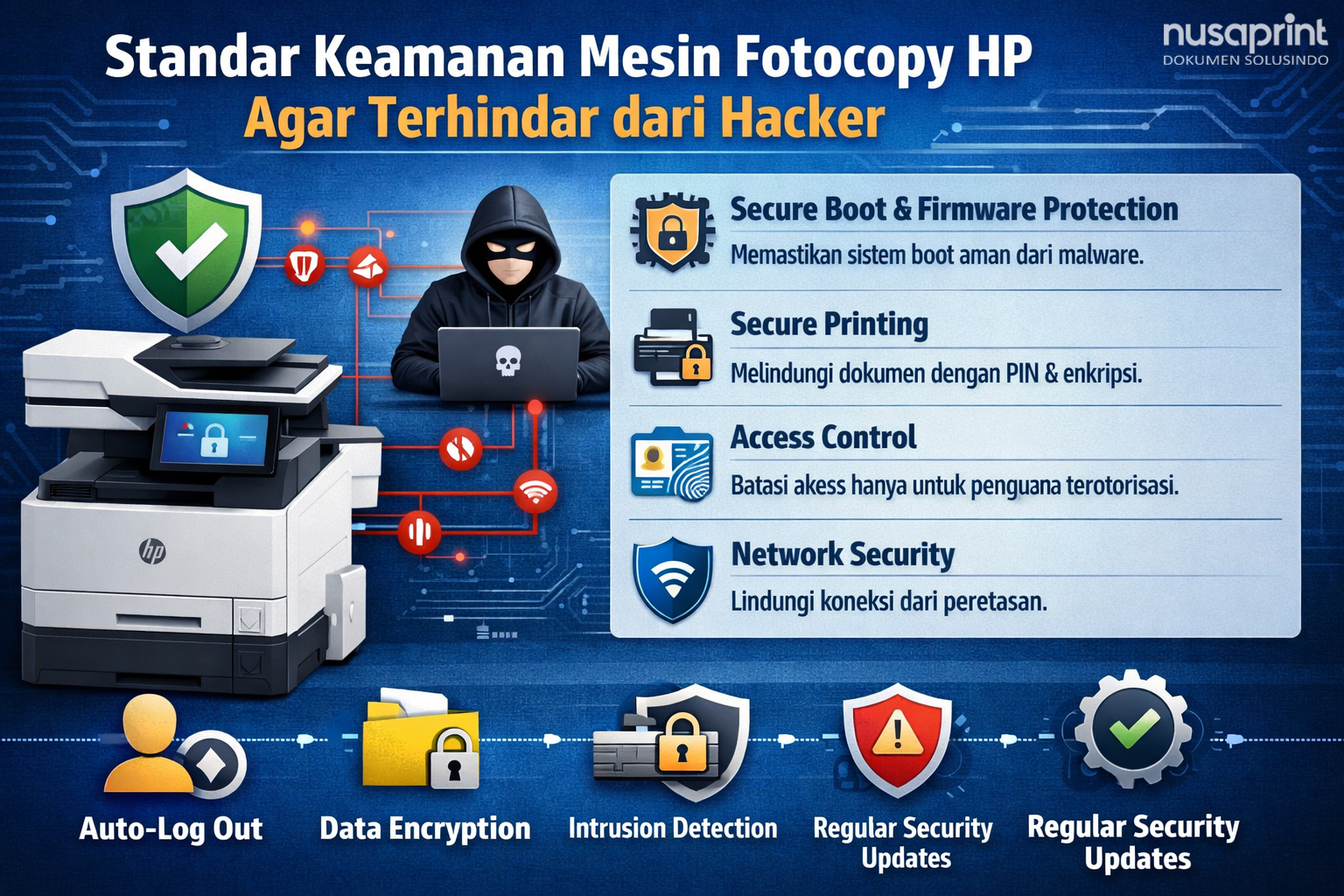
Standar Keamanan Mesin Fotocopy Agar Terhindar dari Hacker
Dalam era digital saat ini, mesin fotocopy di kantor tidak lagi berfungsi hanya sebagai alat pengganda dokumen. Mesin fotocopy modern terutama dari merek yang diproduksi oleh HP Inc., sudah menjadi perangkat jaringan yang terhubung langsung ke sistem IT perusahaan, server, dan bahkan layanan cloud. Artinya, mesin fotocopy juga berpotensi menjadi pintu masuk hacker apabila tidak diamankan dengan standar yang tepat. Oleh karena itu, perusahaan perlu memiliki standar keamanan mesin fotocopy yang jelas agar data, jaringan, dan aktivitas operasional tetap terlindungi. Berikut adalah panduan standar keamanan yang dapat diterapkan di lingkungan perusahaan. Mengapa Standar Keamanan Mesin Fotocopy Sangat Penting? Banyak perusahaan masih menganggap mesin fotocopy sebagai perangkat “biasa”. Padahal di dalam mesin fotocopy modern terdapat: Jika perangkat ini tidak dilindungi, hacker dapat memanfaatkannya untuk: Karena itu, perusahaan perlu menjadikan mesin fotocopy sebagai bagian dari kebijakan keamanan IT. 1. Pengamanan Akses Administrator Standar pertama yang wajib diterapkan adalah pengamanan akun administrator mesin. Beberapa praktik yang harus menjadi standar: Akun administrator yang tidak diamankan merupakan salah satu celah paling sering dimanfaatkan hacker. 2. Pengaturan Hak Akses Pengguna Tidak semua karyawan memerlukan akses penuh terhadap seluruh fitur mesin fotocopy. Standar yang disarankan: Dengan pembatasan ini, risiko penyalahgunaan internal maupun eksternal dapat dikurangi secara signifikan. 3. Segmentasi Jaringan untuk Mesin Fotocopy Mesin fotocopy sebaiknya tidak berada pada segmen jaringan yang sama dengan server inti atau sistem keuangan. Standar jaringan yang aman meliputi: Langkah ini sangat penting untuk mencegah pergerakan hacker di dalam jaringan jika suatu saat perangkat fotocopy berhasil disusupi. 4. Pengamanan Protokol dan Layanan Jaringan Banyak mesin fotocopy memiliki berbagai layanan jaringan aktif secara default. Standar pengamanan yang direkomendasikan: Dengan membatasi layanan yang aktif, permukaan serangan (attack surface) pada mesin fotocopy dapat dikurangi. 5. Update Firmware Secara Berkala Firmware adalah sistem inti yang menjalankan mesin fotocopy. Standar perusahaan seharusnya menetapkan bahwa: Banyak celah keamanan lama dapat dimanfaatkan hacker jika firmware tidak pernah diperbarui. 6. Pengamanan Fitur Scan dan Pengiriman Dokumen Fitur scan ke email, scan ke folder, dan scan ke cloud sangat membantu produktivitas, tetapi juga berisiko. Standar keamanan yang sebaiknya diterapkan: Hal ini mencegah kebocoran data melalui pengiriman dokumen yang tidak terkontrol. 7. Perlindungan Data di Media Penyimpanan Internal Beberapa mesin fotocopy menyimpan data sementara atau riwayat pekerjaan di media penyimpanan internal. Standar perusahaan sebaiknya mencakup: Langkah ini sangat penting untuk melindungi dokumen sensitif perusahaan. 8. Monitoring dan Pencatatan Aktivitas Mesin fotocopy juga harus menjadi bagian dari sistem monitoring IT. Standar yang dianjurkan: Dengan adanya pencatatan aktivitas, perusahaan dapat lebih cepat mendeteksi percobaan akses tidak sah atau aktivitas mencurigakan. 9. Kebijakan Penggunaan USB dan Media Eksternal Penggunaan flashdisk di mesin fotocopy dapat menjadi sumber malware. Standar yang dapat diterapkan antara lain: Langkah ini mencegah penyebaran malware dari perangkat pribadi ke jaringan kantor. 10. Prosedur Audit dan Edukasi Pengguna Standar keamanan tidak akan berjalan efektif tanpa audit dan edukasi. Perusahaan sebaiknya memiliki: Karyawan perlu memahami bahwa mesin fotocopy merupakan bagian dari sistem IT perusahaan, bukan sekadar alat cetak. Kesimpulan Standar keamanan mesin fotocopy untuk perusahaan tidak hanya berfokus pada satu pengaturan saja, tetapi merupakan kombinasi antara kebijakan, konfigurasi teknis, serta kesadaran pengguna. Dengan menerapkan standar seperti pengamanan akun administrator, segmentasi jaringan, update firmware, pengendalian fitur scan, hingga monitoring aktivitas, perusahaan dapat secara signifikan menurunkan risiko mesin fotocopy dimanfaatkan sebagai pintu masuk hacker. Mesin fotocopy yang aman bukan hanya melindungi dokumen, tetapi juga menjaga reputasi, kepercayaan klien, dan keberlangsungan operasional perusahaan secara keseluruhan. Salam
